Jak pracovat s e-Fakturami v Doklado
Po připojení Doklado Pošťáka máte vše na jednom místě - vystavujete, odesíláte i přijímáte e-Faktury přímo v Doklado, bez změny zavedeného postupu. Stav každé e-Faktury vidíte v reálném čase.
⚠️ Pozor: Během dobrovolného provozu do 1.1.2027 doporučujeme posílat vystavené faktury odběratelům také e-mailem v PDF formátu.
Aktivní Pošťák
Po úspěšném připojení Doklado Pošťáka uvidíte v Seznamu firem i v detailu firmy zelenou ikonku obálky s jedním z těchto stavů:
- Doklado Pošťák: přijímání a odesílání e-Faktur je aktivní
- Doklado Pošťák: odesílání e-Faktur je aktivní
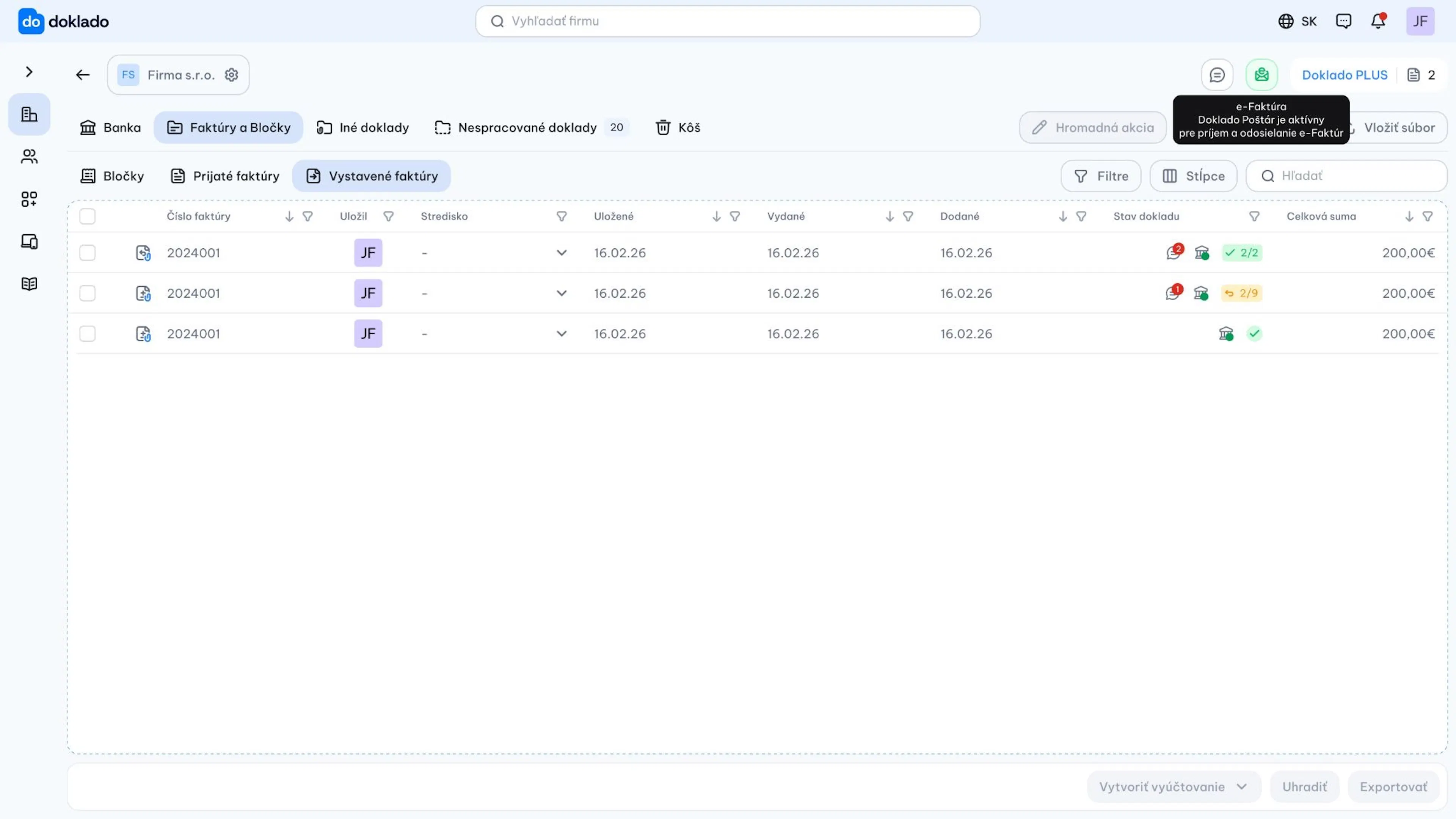
Vystavené e-Faktury
e-Fakturu vystavíte stejně, jako jste dosud vystavovali klasické faktury. Videonávod najdete zde.
- V sekci Vystavené faktury klikněte na tlačítko Vystavit fakturu a vyberte typ faktury. Podrobný návod na vystavení faktur najdete na tomto odkazu.
- Vyplňte všechny údaje standardně podle potřeby. Při zadání partnera ihned uvidíte ikonku s informací, zda dokáže přijmout e-Fakturu.
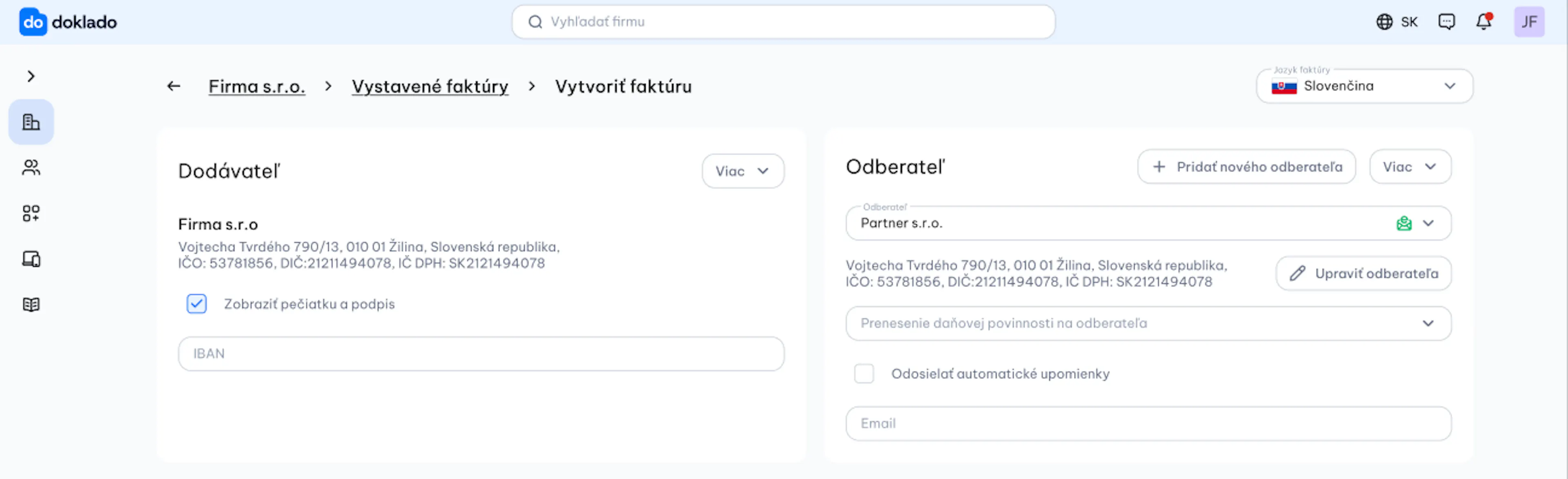
- Pokud jste s vyplněnými údaji spokojeni, vyberte jednu z možností uložení:
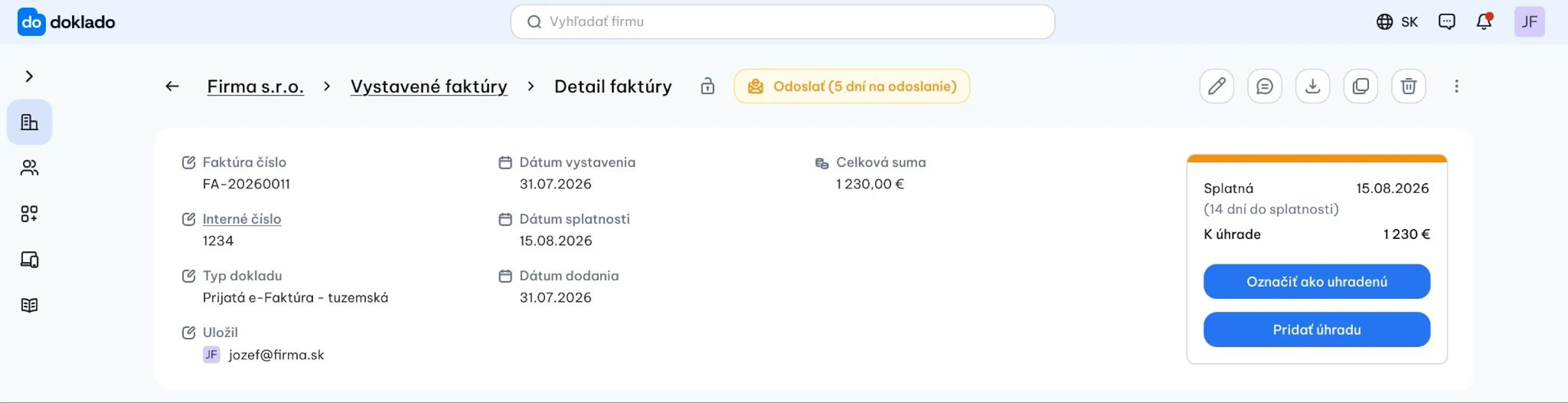
- Uložit - e-Faktura se vytvoří se statusem Odeslat (5 dní do odeslání)
- Uložit a stáhnout jako PDF - e-Faktura se uloží a zároveň se stáhne PDF náhled faktury; status zůstává Odeslat (5 dní do odeslání)
- Uložit a odeslat e-mailem - faktura se odešle jako PDF náhled odběrateli; status zůstává Odeslat (5 dní do odeslání)
⚠️ Pozor: PDF slouží pouze jako náhled faktury. Oficiálním daňovým dokladem je od 1.1.2027 výhradně e-Faktura odeslaná přes Peppol.
⚠️ Pozor: Vystavené e-Faktury musí být odeslány odběrateli do 5 dní od vystavení. Odeslané ani přijaté e-Faktury nelze upravovat - lze je pouze stornovat nebo dobropisovat.
Stavy vystavené e-Faktury
Po vytvoření může mít e-Faktura tyto stavy. Kliknutím na ikonku kteréhokoli stavu se zobrazí okno s podrobnostmi - informace o odběrateli, historie odesílání a další.
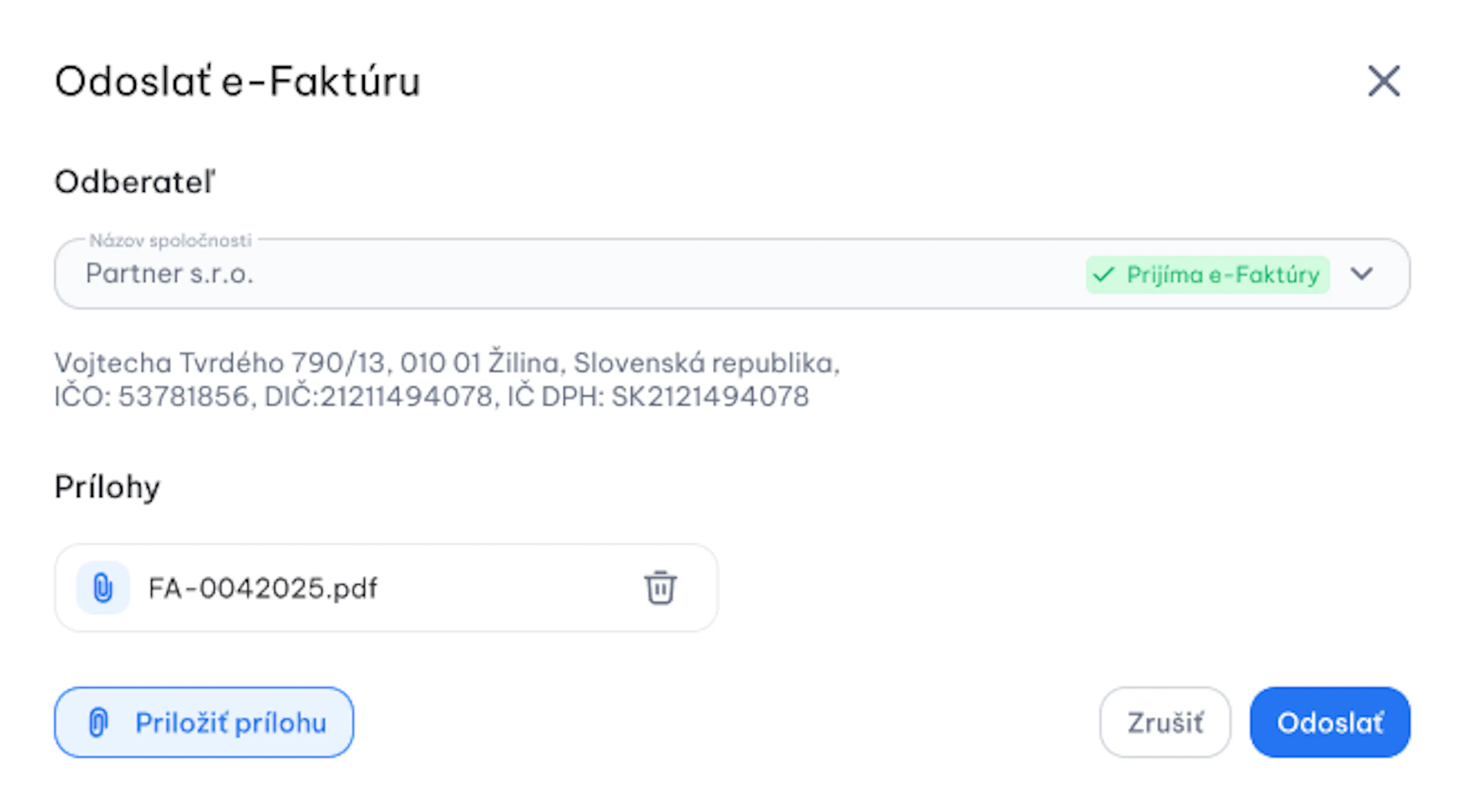
- Odeslat (5 dní do odeslání) - e-Faktura byla vystavena, ale ještě nebyla odeslána odběrateli. Po kliknutí na ikonku se zobrazí okno Odeslat e-Fakturu s údaji odběratele, přílohou a možností přidat další přílohu.
- Čeká na potvrzení - e-Faktura byla odeslána, ale ještě nebyla u odběratele přijata.
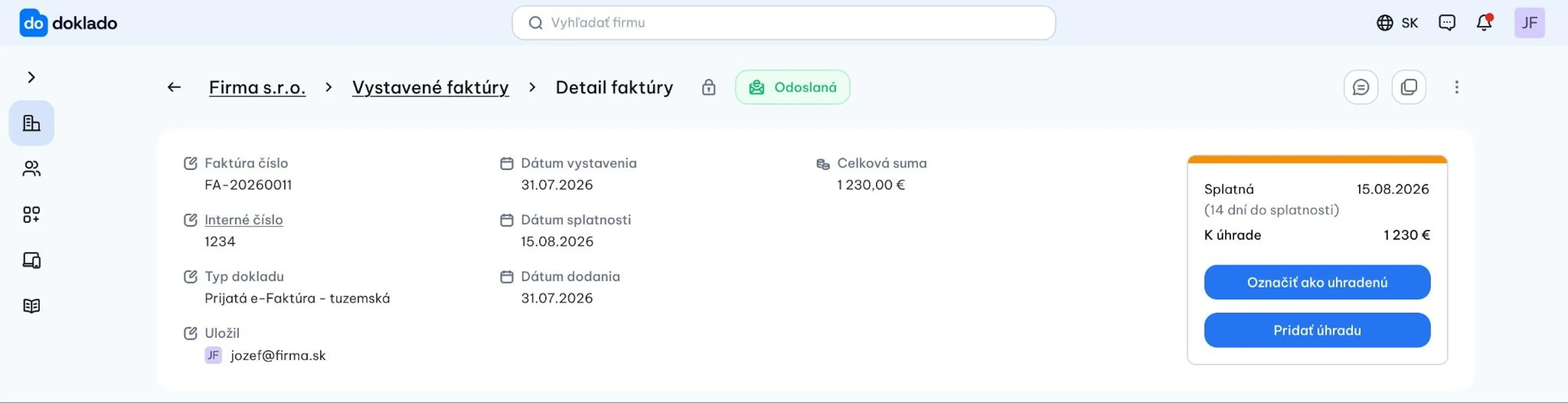
- Odeslaná - e-Faktura byla v pořádku přijata u odběratele.
- Nedoručená - nastala chyba na straně pošťáka odběratele. Informace o nedoručení se vrátila do systému - chyba nevzniká na straně Doklado.
- Neodeslaná- doklad nebyl ve lhůtě 5 dní odeslán odběrateli.
Odeslání vystavené e-Faktury přes Peppol
Vystavená e-Faktura bude uložena ve vašem Doklado účtu v sekci Vystavené faktury. e-Fakturu odešlete odběrateli ze seznamu všech dokladů nebo z detailu dokladu.
⚠️ Pozor: Během dobrovolného provozu do 1.1.2027 doporučujeme posílat vystavené faktury odběratelům také e-mailem v PDF formátu.
- Klikněte na ikonku e-Faktury ve stavu Odeslat.
- Otevře se okno s informacemi o odběrateli, jeho adresou, přílohou a dalšími údaji.
⚠️ Pozor: Odesílejte pouze e-Faktury, o kterých jste přesvědčeni, že jsou správné a všechny údaje jsou v pořádku. Nesprávně odeslané e-Faktury nelze upravit - lze je pouze stornovat nebo dobropisovat.
- V okně klikněte na tlačítko Odeslat.
- Stav e-Faktury se změní na Čeká na potvrzení.
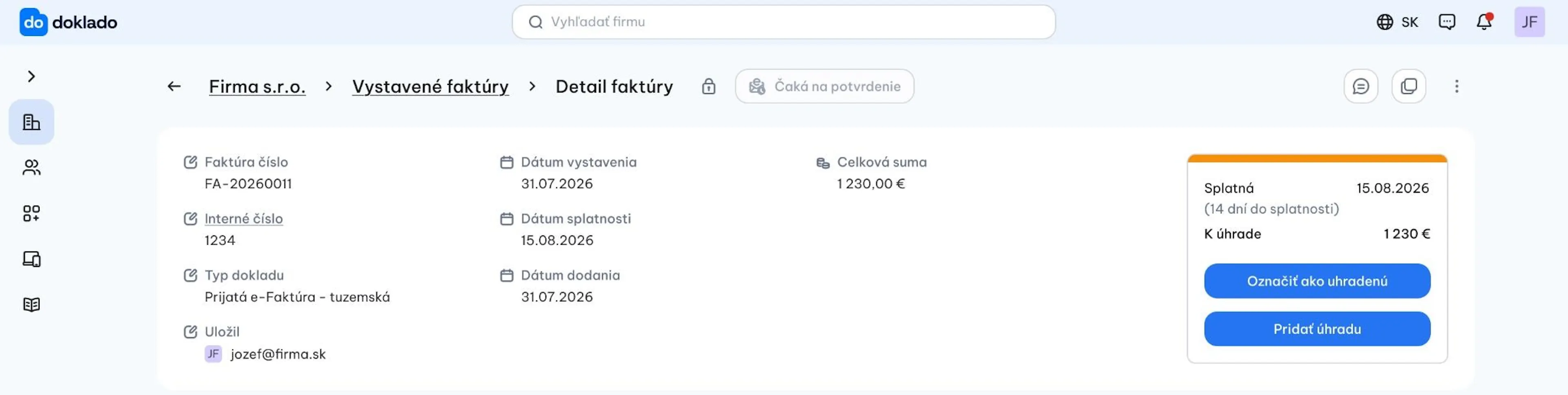
Po kliknutí na ikonku e-Faktury se zobrazí okno s informacemi a historií odesílání - uvidíte kdy, kým a v kolik hodin byla e-Faktura odeslána.
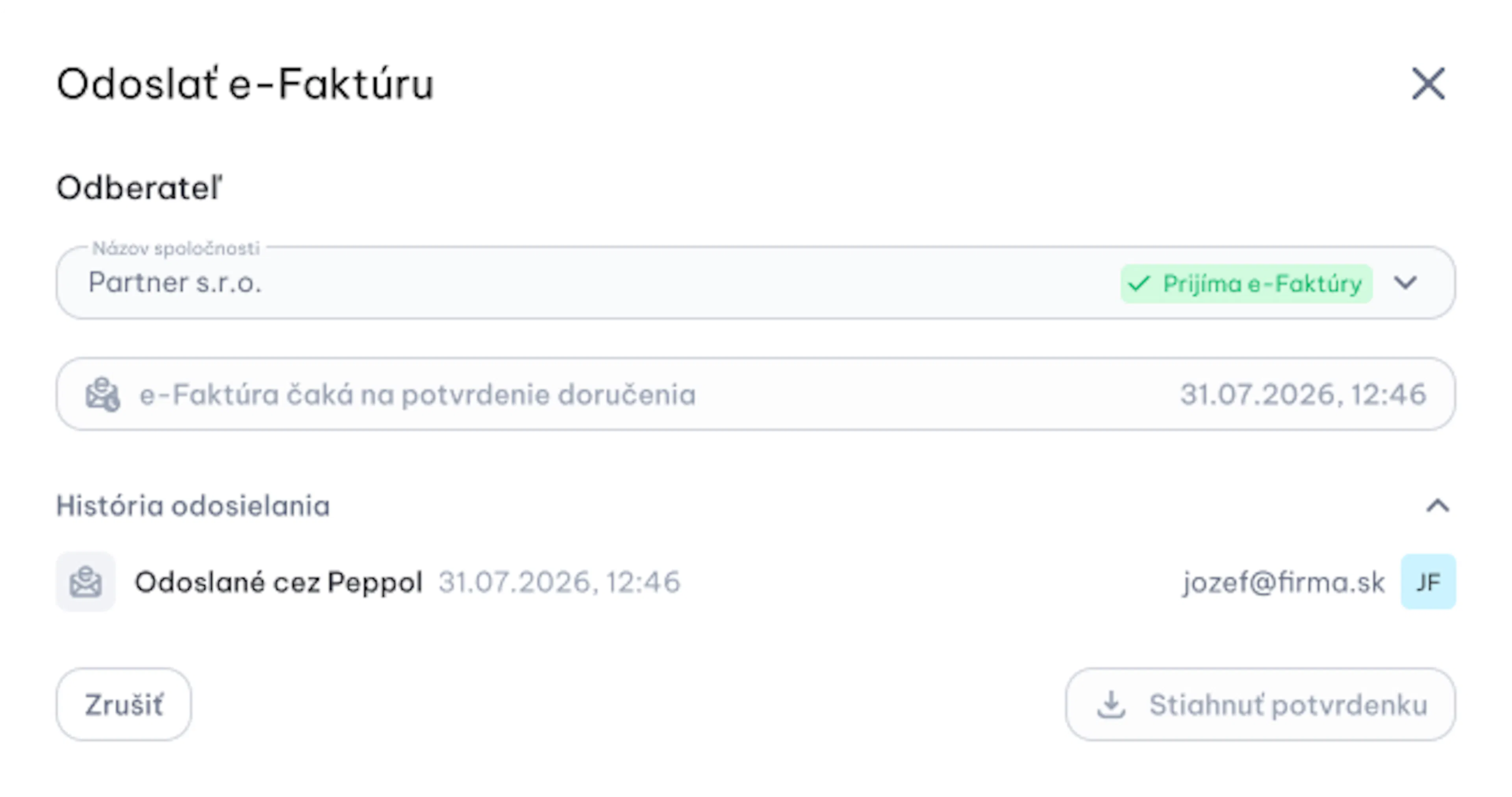
- Jakmile e-Fakturu přijme odběratel přes svého pošťáka, její stav se změní na Odeslaná. V okně s podrobnostmi přibude možnost Stáhnout potvrzenku - soubor s informacemi o přijetí e-Faktury od přijímajícího pošťáka.
Přijaté e-Faktury
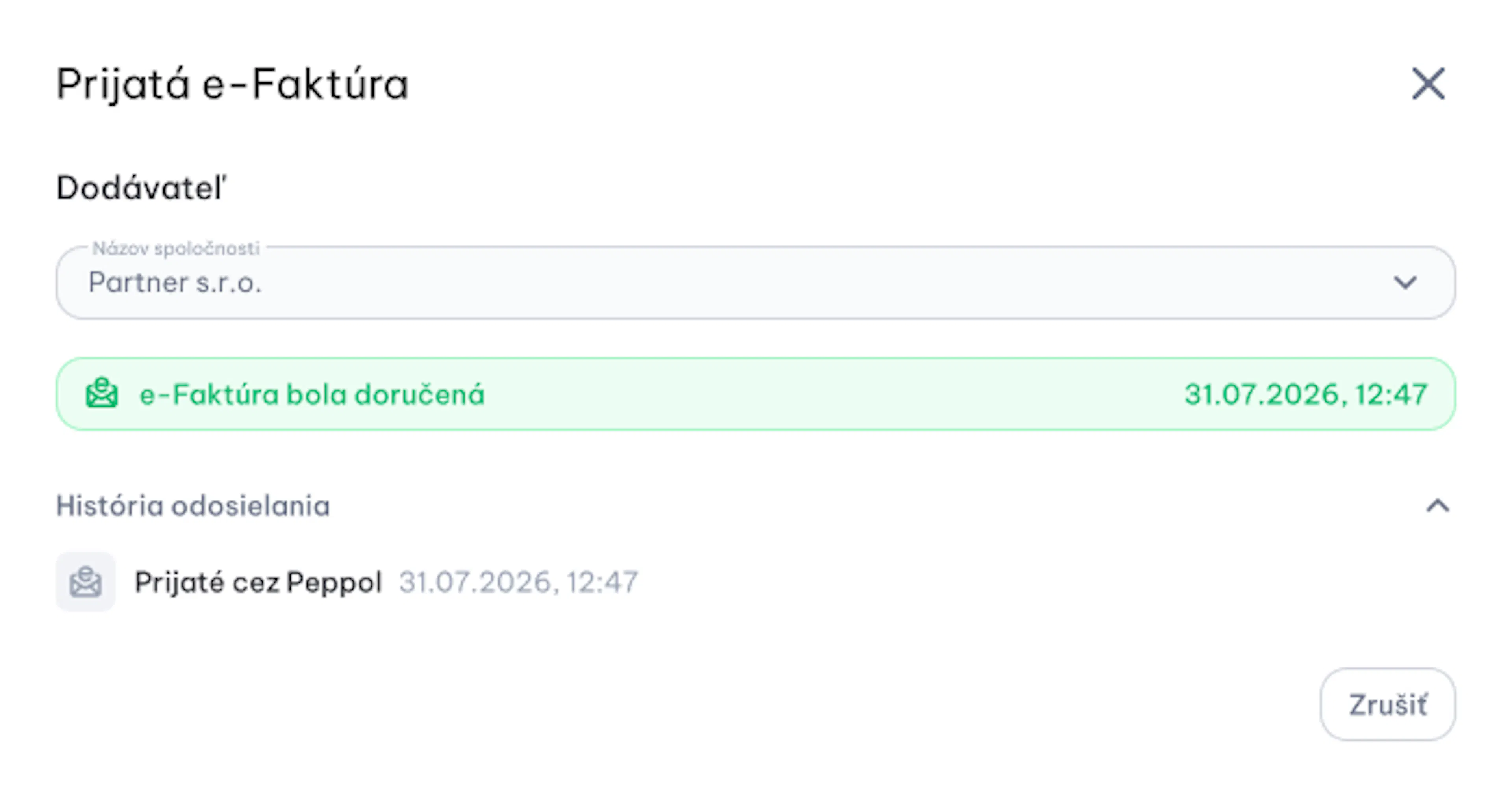
e-Faktury přijaté přes Doklado Pošťáka se zobrazují přímo v sekci Přijaté faktury. Přijatou e-Fakturu poznáte podle ikonky obálky se zelenou tečkou - stejnou ikonku uvidíte i v detailu dokladu.
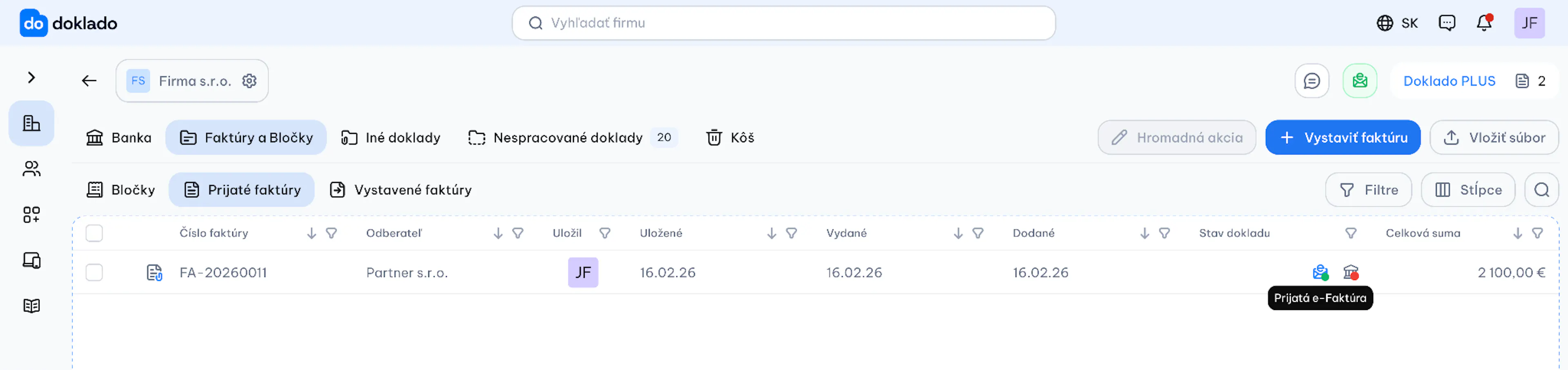
Po kliknutí na ikonku se zobrazí detail přijaté e-Faktury s těmito informacemi:
- Dodavatel
- Stav e-Faktury - doručená
- Datum a čas doručení
- Historie odesílání - Přijato přes Peppol s datem a časem
⚠️ Pozor: Přijaté i odeslané e-Faktury nelze po odeslání upravovat. Přijaté e-Faktury jsou po přijetí automaticky zamknuté. Můžete je hradit, přiřadit jim účetní nastavení standardním způsobem a exportovat do účetního programu.
💡 Tip od Doklado: Stav doručení každé e-Faktury sledujete přímo v seznamu faktur - nemusíte otevírat každý doklad zvlášť. Zelená ikonka vám na první pohled prozradí, co se s fakturou děje.