V praxi
-
V jednotlivých podsekcích (Účtenky, Přijaté faktury, Vystavené faktury) se zobrazí možnost Vytvořit vyúčtování.
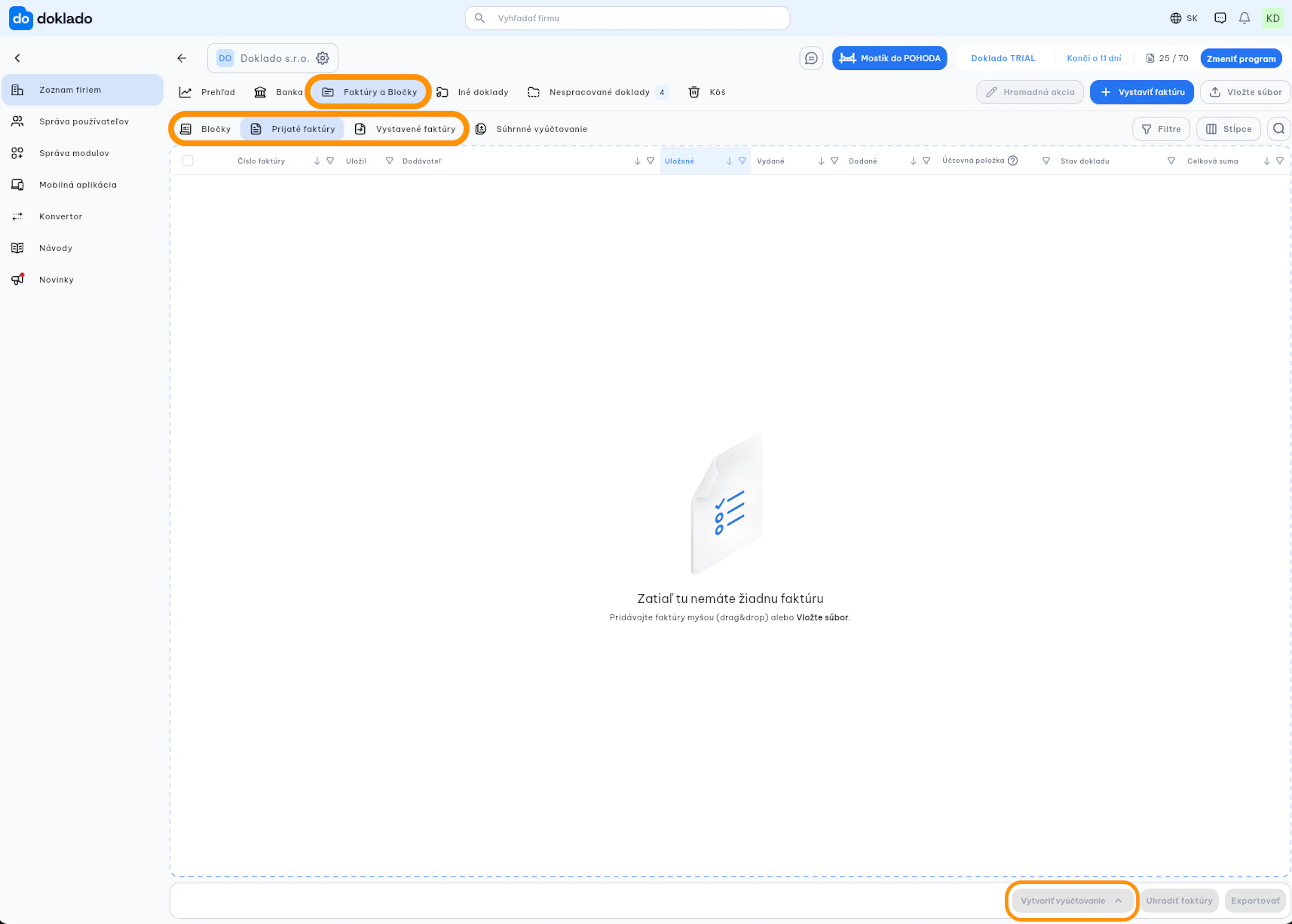
-
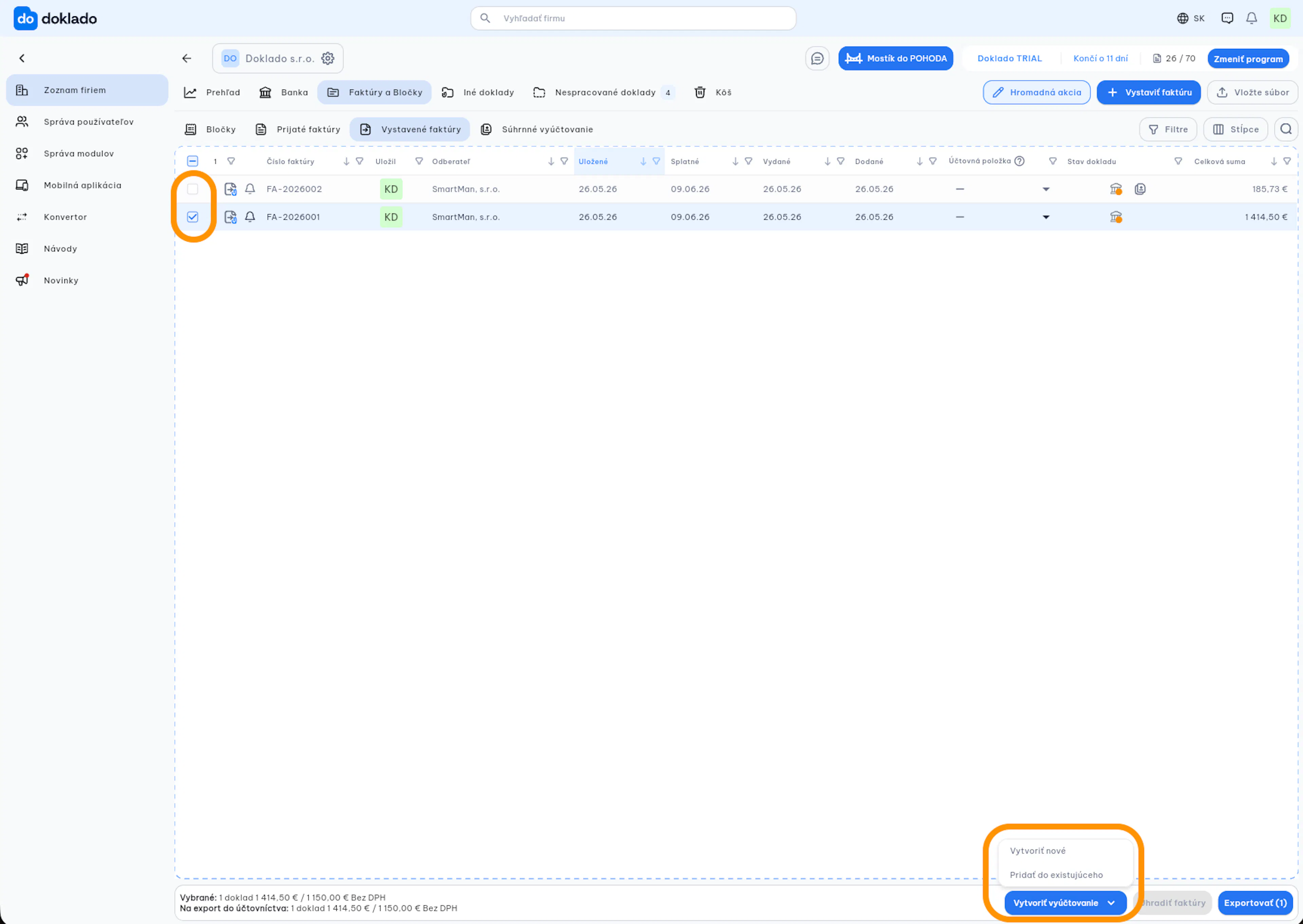
Označte doklady, které chcete zařadit do vyúčtování výdajů zaměstnance, a klikněte na tlačítko Vytvořit vyúčtování. Vyberte možnost Vytvořit nové nebo Přidat do existujícího.
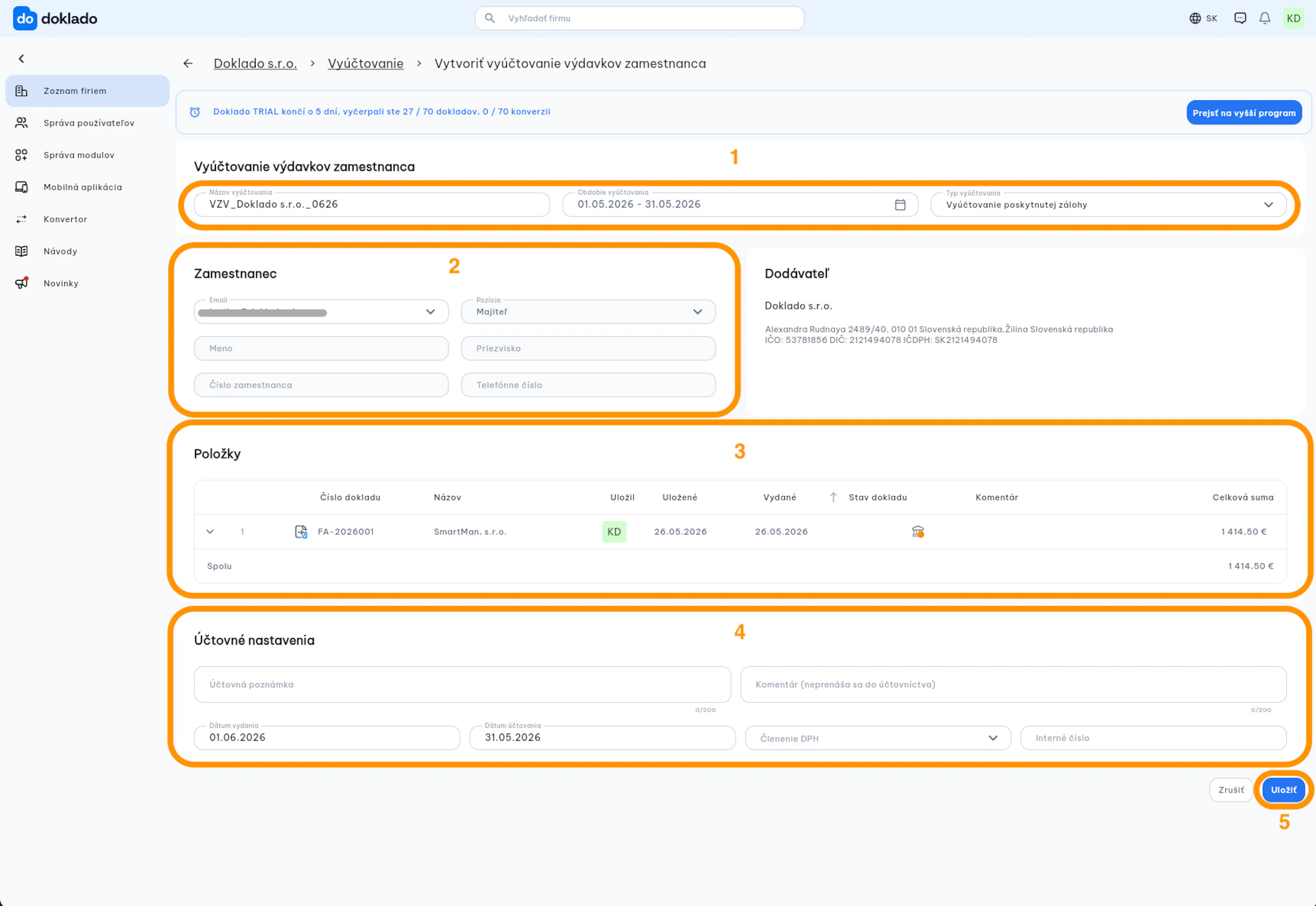
Vytvořit nové vyúčtování:
- V části Vyúčtování výdajů zaměstnance můžete:
-
V případě potřeby změnit systémem vygenerovaný název vyúčtování.
-
Nastavit období vyúčtování.
-
Zvolit typ vyúčtování: Vyúčtování poskytnuté zálohy / Vyúčtování použití vlastních zdrojů zaměstnance / Vyúčtování použití firemní debetní karty.
-
V části Zaměstnanec systém automaticky vyplní údaje uživatele, který vyúčtování vytváří. Můžete zvolit jiného zaměstnance výběrem ze seznamu uživatelů dané firmy.
-
Do části Položky se načtou vámi zvolené doklady.
-
V části Účetní nastavení vyplňte účetní nastavení a nastavte datum účtování.
-
Klikněte na tlačítko Uložit.
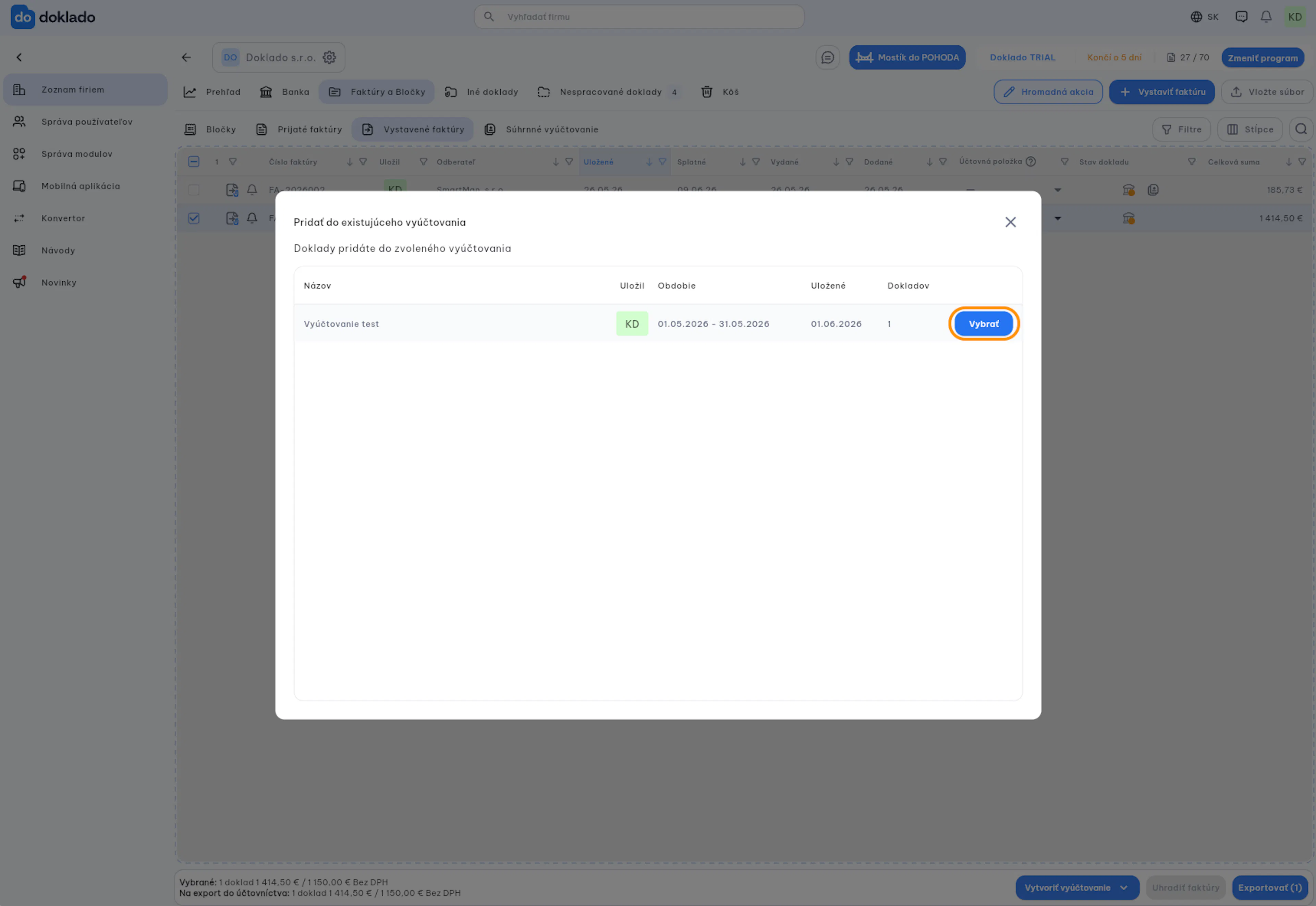
Přidat doklad/y do existujícího vyúčtování:
-
Po kliknutí na Přidat do existujícího se zobrazí seznam vytvořených vyúčtování.
-
Zvolte vyúčtování a klikněte na tlačítko Vybrat.
-
Doklad/y se automaticky načtou do položek vyúčtování.
-
-
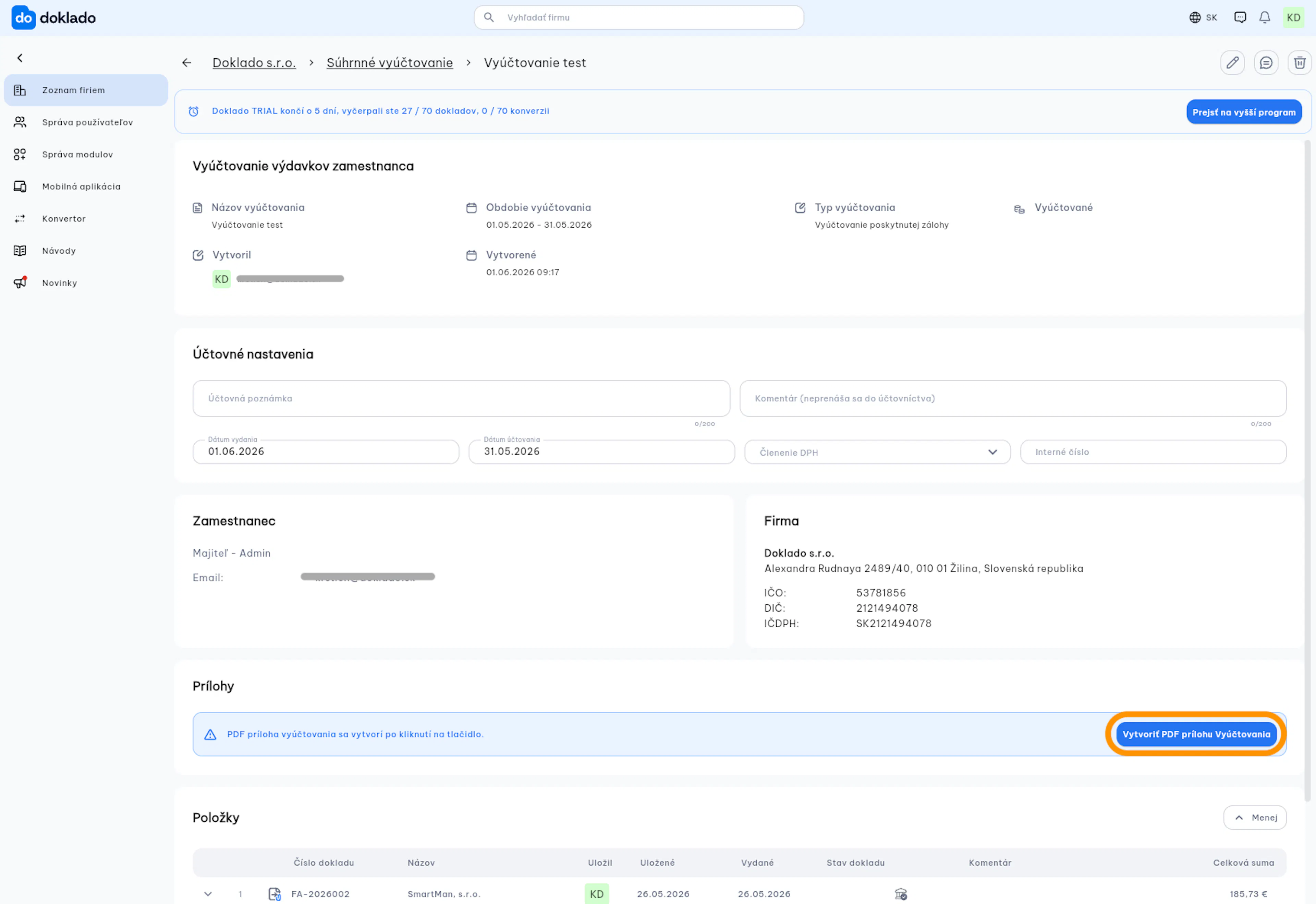
PDF příloha se při aktivovaném schvalování vytvoří po schválení dokladu. Pro vygenerování PDF klikněte na tlačítko Vytvořit PDF přílohu Vyúčtování.
-
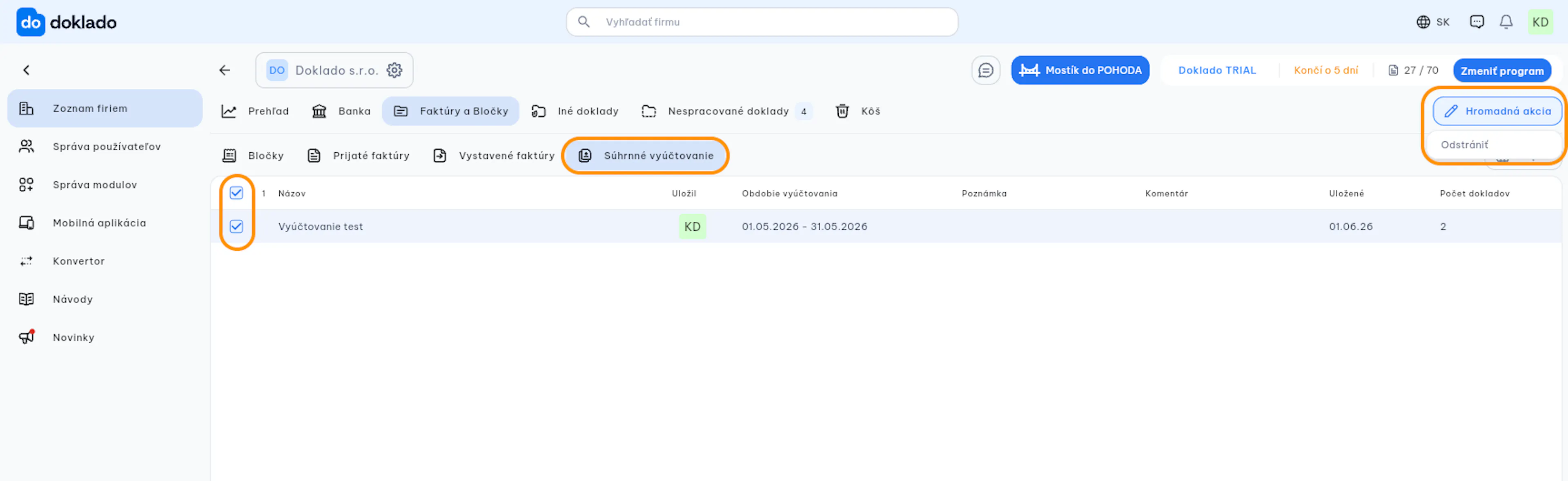
Všechna svá vytvořená vyúčtování najdete v podsekci Souhrnné vyúčtování. V případě potřeby můžete vybrané vyúčtování smazat - označte ho, klikněte na tlačítko Hromadná akce a zvolte možnost Odstranit.
Tip od Doklado: Vyúčtování výdajů funguje nejlépe v kombinaci s modulem Víceúrovňové schvalování - každé vyúčtování může před zpracováním projít schvalovacím procesem odpovědných osob.