Export do Excelu
Export dokladů do Excelu vám poskytne úplný přehled o vašich dokladech přesně v takovém rozsahu, jaký potřebujete. S možností filtrování, řazení i rozdělení na souhrn dokladů a souhrn položek máte výsledek v souboru XLSX připraveném k dalšímu zpracování - na pár kliknutí.
Export do Excelu vám umožní filtrovat přesně ty doklady, které potřebujete, seřadit je podle vlastních kritérií a stáhnout ve formátu XLSX. Výsledný soubor obsahuje souhrn dokladů i souhrn položek - vše na jednom místě.
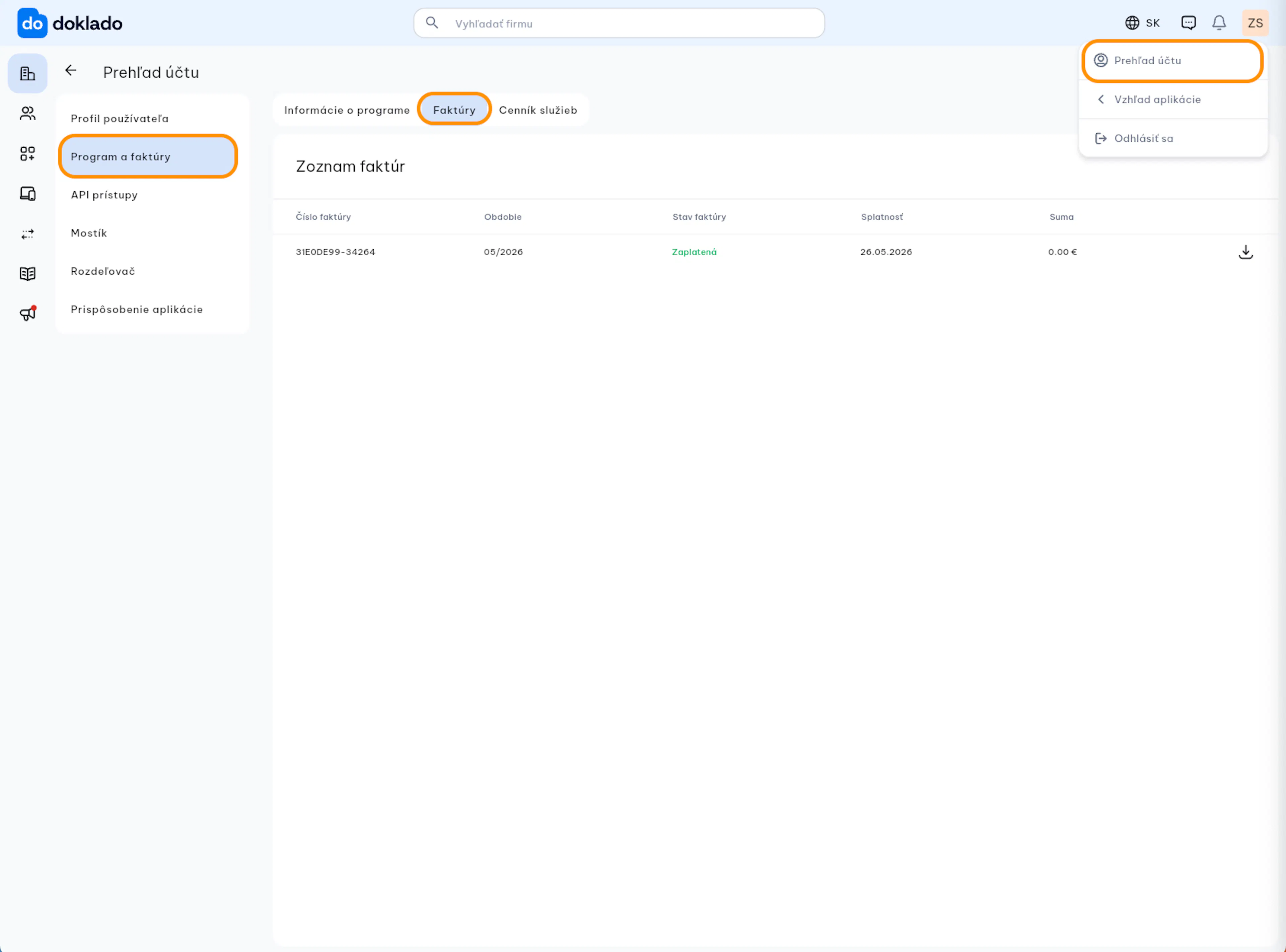
- Přes Seznam firem vstupte do firmy, pro kterou chcete export připravit. Jak exportovat - Filtry
- Otevřete záložku Účtenky, Přijaté faktury nebo Vystavené faktury - každý typ dokladů se exportuje do samostatného souboru.
- Ve filtru nastavte kritéria, podle kterých se mají doklady vybrat. Podrobný návod na práci s filtry najdete na tomto odkaze.
- V seznamu se zobrazí všechny doklady odpovídající vašim kritériím. Ve spodní části obrazovky uvidíte jejich souhrn.
- Klikněte na tlačítko Exportovat - zobrazí se okno exportu.
- V okně exportu nastavte: Jak exportovat - Exportovat
- Uspořádání exportu - podle čeho se mají exportované doklady seřadit
- Datum zaúčtování - použijte u dokladů z uzavřených období
- Formát exportu - zvolte výstup do Excelu (formát xlsx)
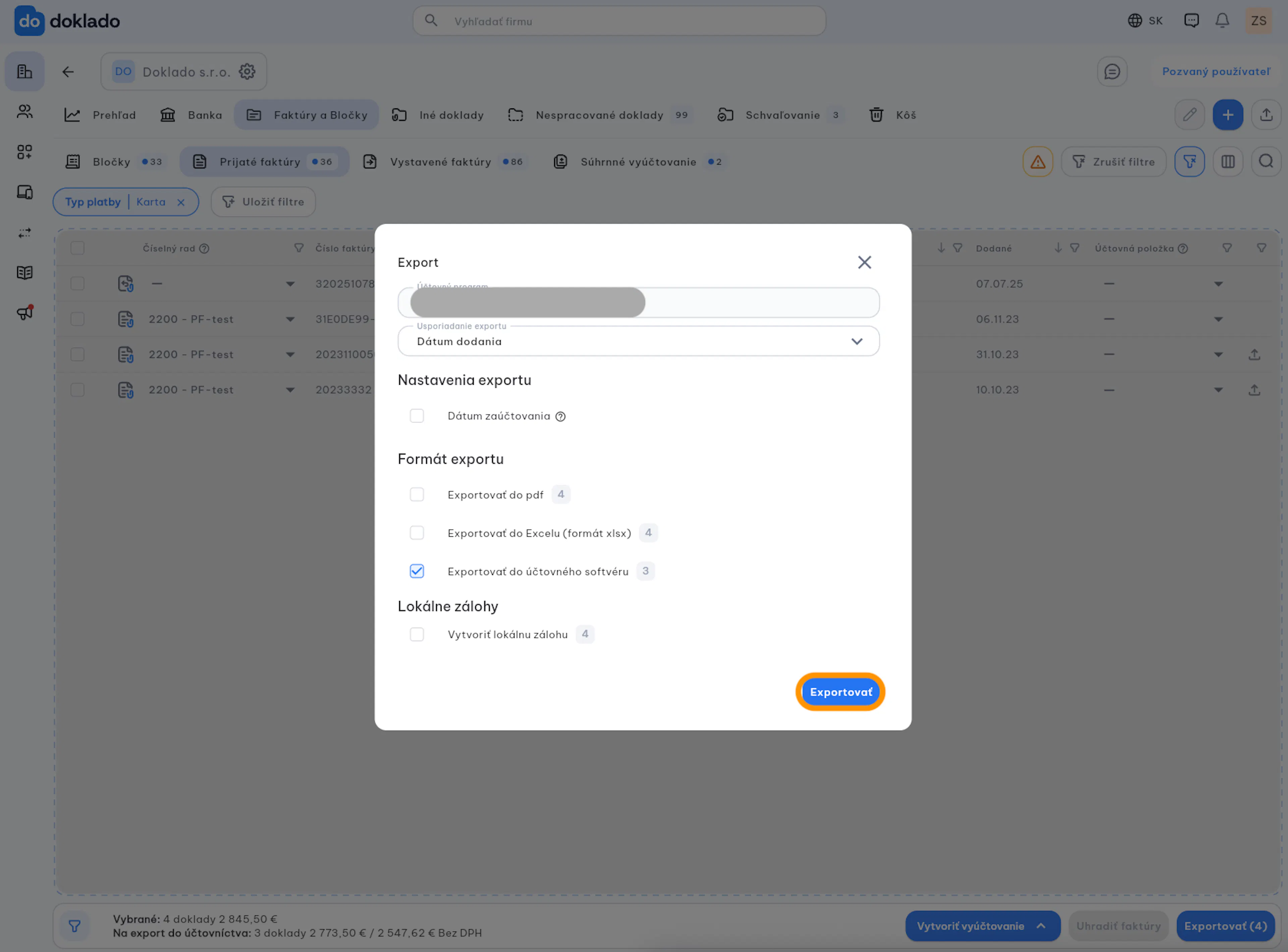
- Klikněte na tlačítko Exportovat. Soubor se automaticky stáhne do vašeho počítače.
Exportovaný soubor XLSX obsahuje dva listy:
- Souhrn exportovaných dokladů (např. list Přijaté faktury)
- Souhrn položek exportovaných dokladů (např. list Přijaté faktury položky)
Tip od Doklado: Export doporučujeme připravovat po uzavření období - použijte pole Datum zaúčtování a výsledný soubor bude odpovídat stavu dokladů v daném účetním období.
Was this page helpful?