Export dokladů do účetního programu
Export připravíte na pár kliknutí - s možností filtrovat přesně ty doklady, které potřebujete, a stáhnout je ve formátu, který váš účetní program akceptuje.
- Přes Seznam firem vstupte do firmy, pro kterou chcete export připravit.
- Otevřete záložku Účtenky, Přijaté faktury nebo Vystavené faktury - každý typ dokladů se exportuje do samostatného souboru.
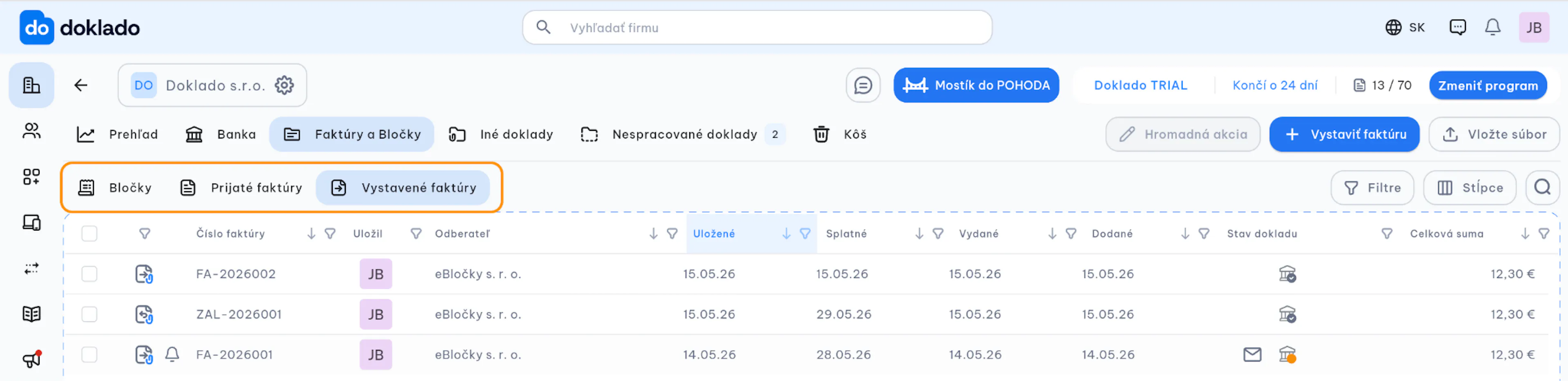
- Ve filtru nastavte kritéria, podle kterých se mají doklady připravit k exportu. Podrobný návod na práci s filtry najdete na tomto odkaze.
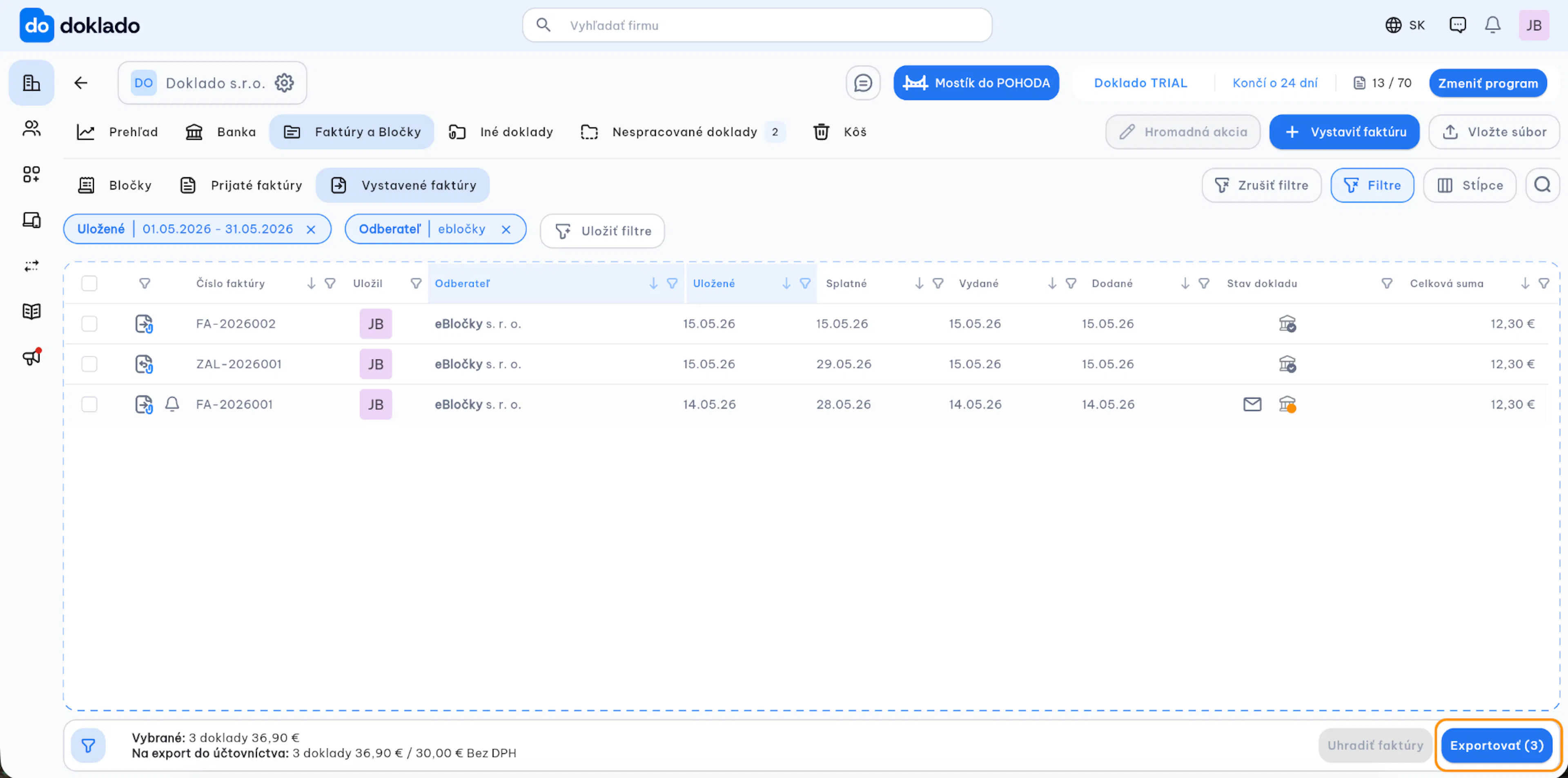
- V seznamu se zobrazí všechny doklady odpovídající vašim kritériím. Ve spodní části obrazovky uvidíte jejich souhrn.
- Zkontrolujte, že máte správně nastavené Předkontace a Číselné řady - podle nich se doklady importují do jednotlivých agend v účetním softwaru. Účetní nastavení se liší v závislosti na zvoleném softwaru - návody najdete v sekci Vytvoření a nastavení firmy v Doklado. Pokud používáte účetní program OMEGA, ověřte si nastavení exportu - zaevidoval, zaúčtoval, schválil.
- Klikněte na tlačítko Exportovat. Zobrazí se okno exportu.
- V okně exportu nastavte:
- Uspořádání exportu - podle čeho se mají exportované doklady seřadit
- Datum zaúčtování - použijte u dokladů z uzavřených období
- Formát exportu - zvolte, zda kromě exportu do účetního programu chcete získat také výstup do PDF nebo Excelu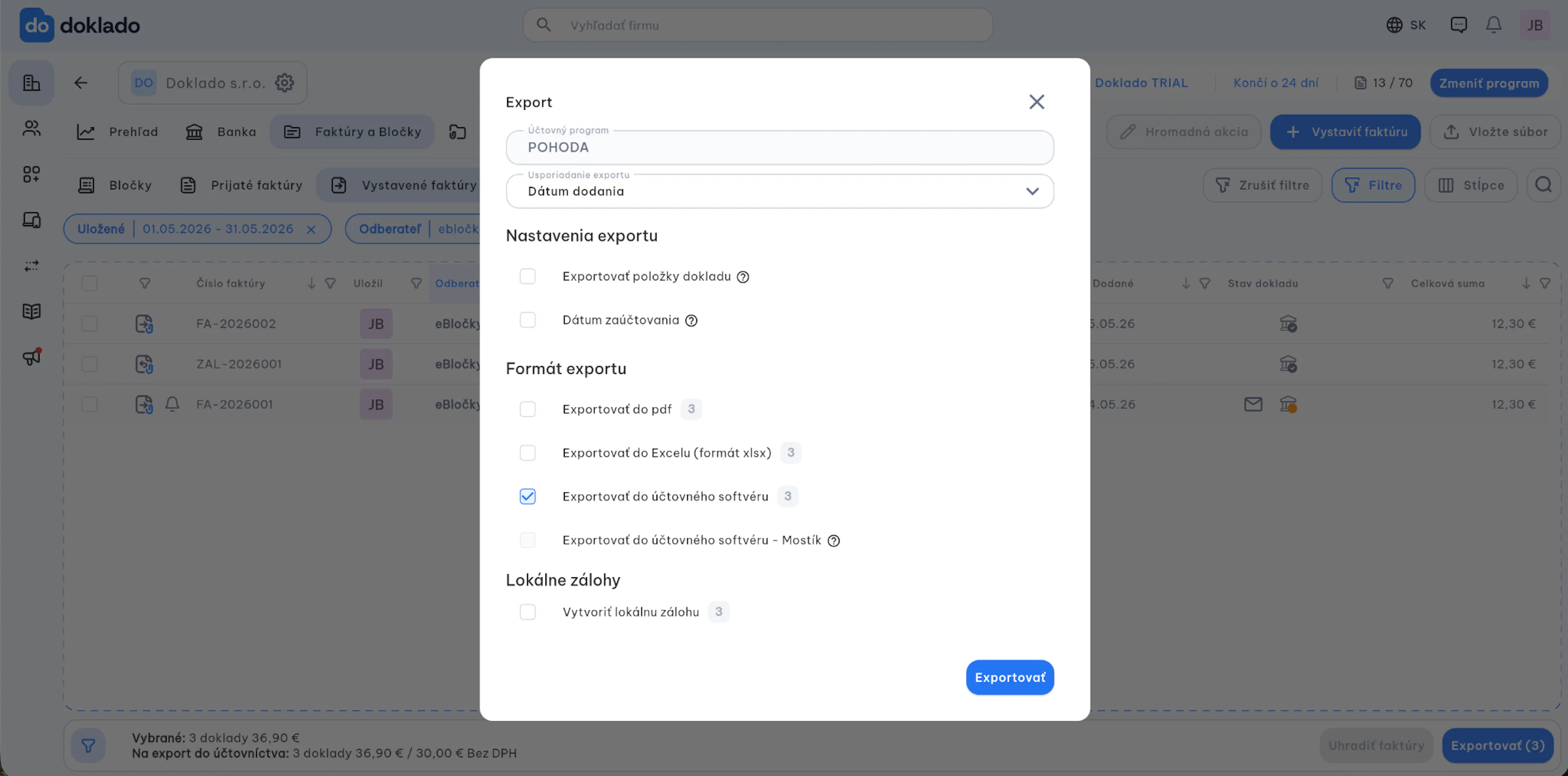
Pokud používáte POHODA, Money S3 nebo GARIS, nastavte navíc:
- Export položek dokladu - zvolte tuto možnost, pokud se mají do exportu přenést také položky účtenky. - Klikněte na tlačítko Exportovat. Soubor se automaticky stáhne do vašeho počítače a můžete ho ihned importovat do účetního programu.
Upozornění:Před exportem se vždy ujistěte, že máte správně nastavené Předkontace a Číselné řady. Nesprávné nastavení může způsobit chyby při importu do účetního softwaru.
Tip od Doklado: Pro pravidelný export doporučujeme využít uložené filtry - nastavíte je jednou a při každém exportu už jen potvrdíte výběr. Ušetříte tak čas.
Was this page helpful?