Sekce Nezpracované doklady
Všechny nahrané doklady se automaticky ukládají do sekce Nezpracované doklady, kde je Doklado okamžitě začne zpracovávat. Ušetříte čas s ručním zadáváním - systém vytěží údaje za vás a vy jen zkontrolujete výsledek.
-
Nahrajte doklad do sekce Nezpracované doklady. Doklado podporuje tyto formáty:
- Obrázky - .png, .jpeg, .jpg, .heic
- Dokumenty - .doc, .docx, .xls, .xlsx, .csv, .odt, .ods, .txt, .xml, .zip, .pdf -
Po nahrání se automaticky spustí proces vytěžení - systém zobrazí aktuální stav zpracování.
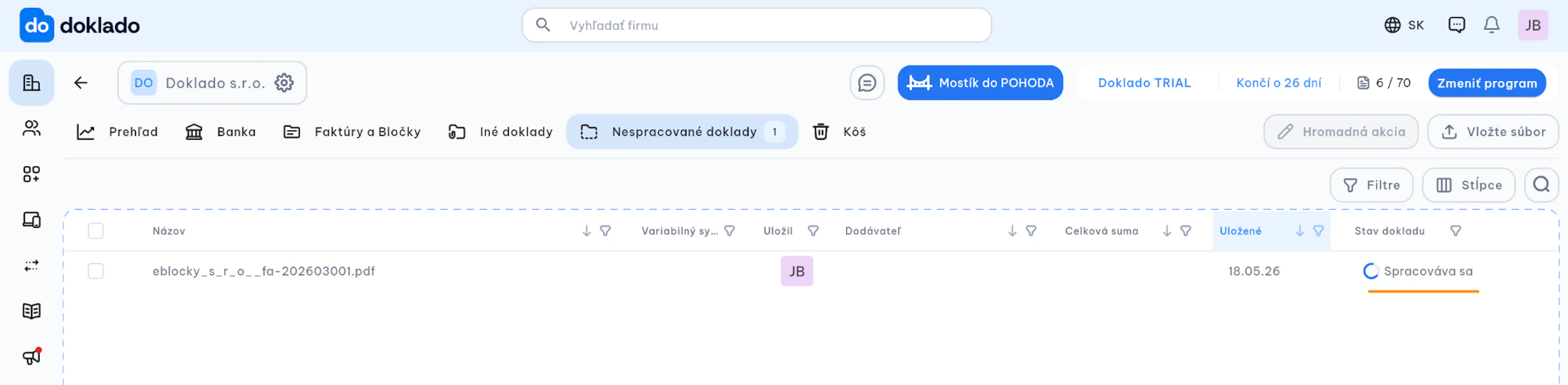
-
Po změně stavu na Vytěženo klikněte na řádek dokladu - otevře se detail s vytěženými údaji. V případě potřeby můžete ručně změnit typ dokladu nebo upravit vytěžené údaje.
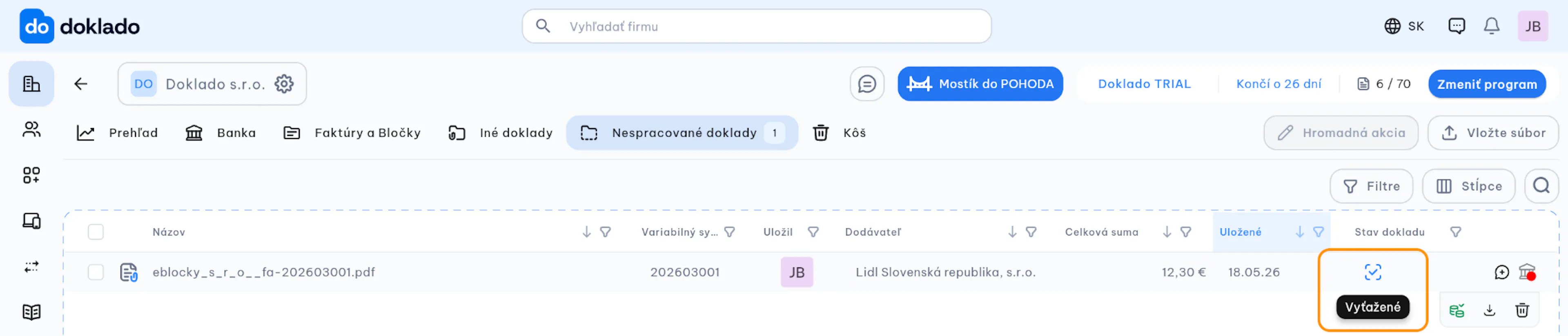
-
Povinná pole, která systém nevytěžil automaticky, jsou zvýrazněna červenou barvou - klikněte do příslušného pole a vyberte jednu z nabízených možností nebo údaj zadejte ručně.
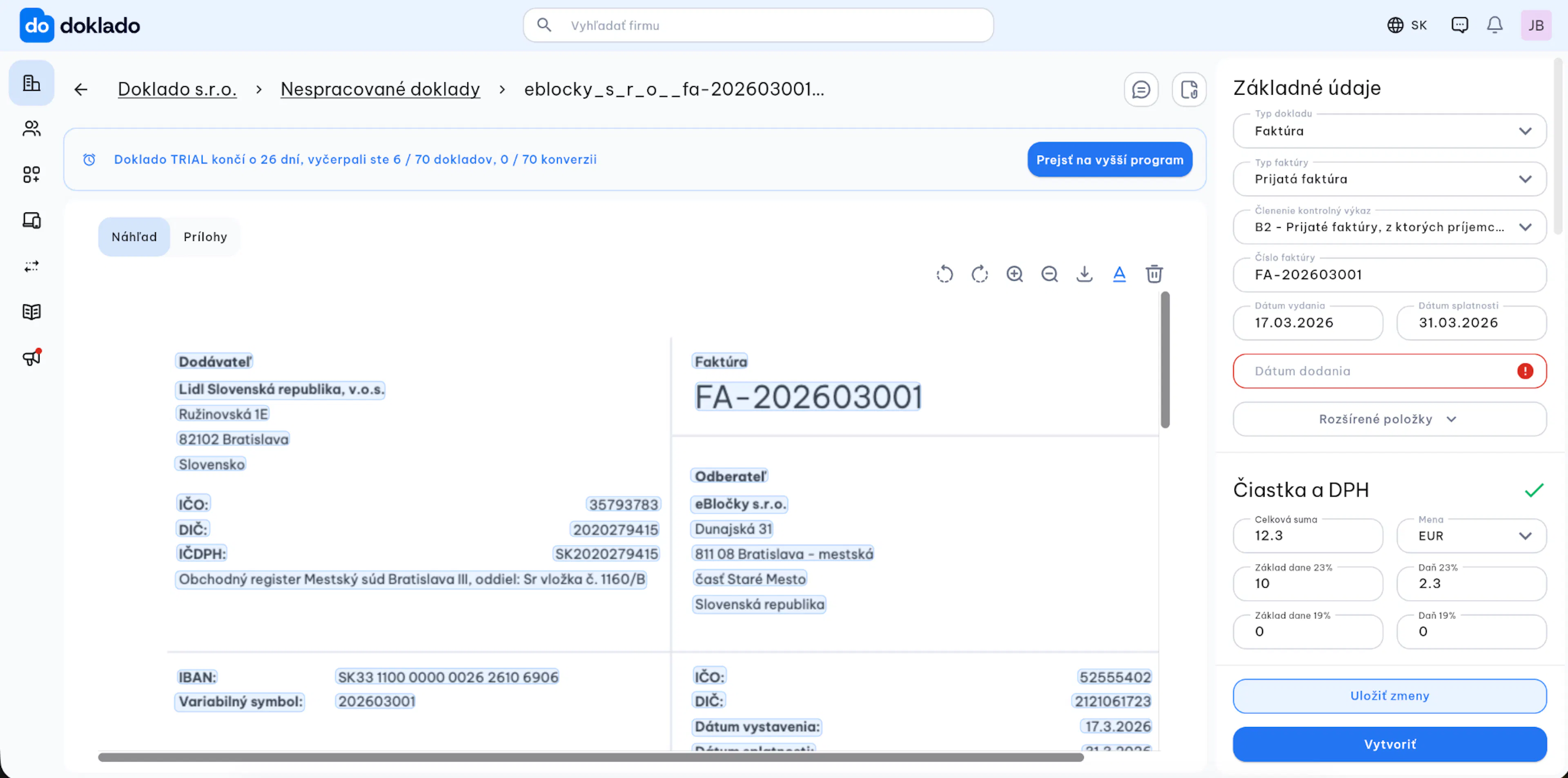
-
Doplňte nepovinné údaje podle potřeby: Účetní položku, Číselnou řadu, Středisko, Zakázku, Činnost, Projekt a Externí číslo (pouze pro účetní programy Omega a EuroFib).
-
Přidejte Poznámky podle potřeby.
-
Po vyplnění všech údajů máte dvě možnosti:
- Klikněte na tlačítko Vytvořit - doklad se uloží do příslušné sekce včetně příloh, kde je archivován a připraven k exportu.
- Klikněte na tlačítko Uložit změny - rozpracovaný doklad se uloží v sekci Nezpracované doklady a můžete se k němu kdykoli vrátit a dokončit zpracování později.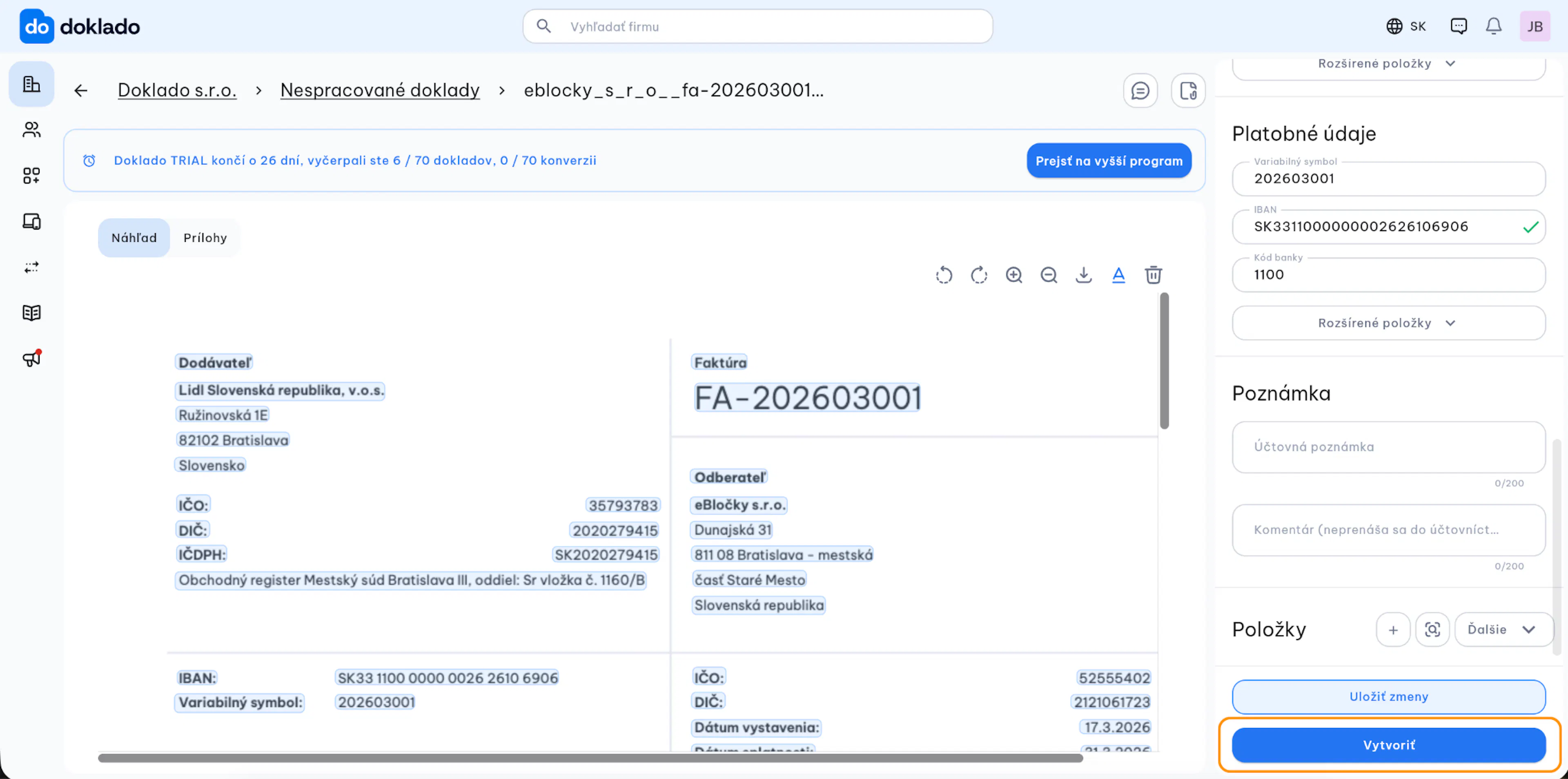
Při povoleném sběru vzniknou v sekci Nezpracované doklady dvě záložky. (PRELINK).
Tip od Doklado:Doklado slouží jako neomezený archiv dokladů - vaše doklady jsou bezpečně uložené 10 a více let.