Vystavování faktur
Vystavte fakturu, zálohovou fakturu, dobropis nebo vrubopis přímo v Doklado - bez zbytečného přepínání mezi aplikacemi. Vystavený doklad se automaticky uloží mezi Vystavené faktury s možností stažení do PDF nebo odeslání e-mailem.
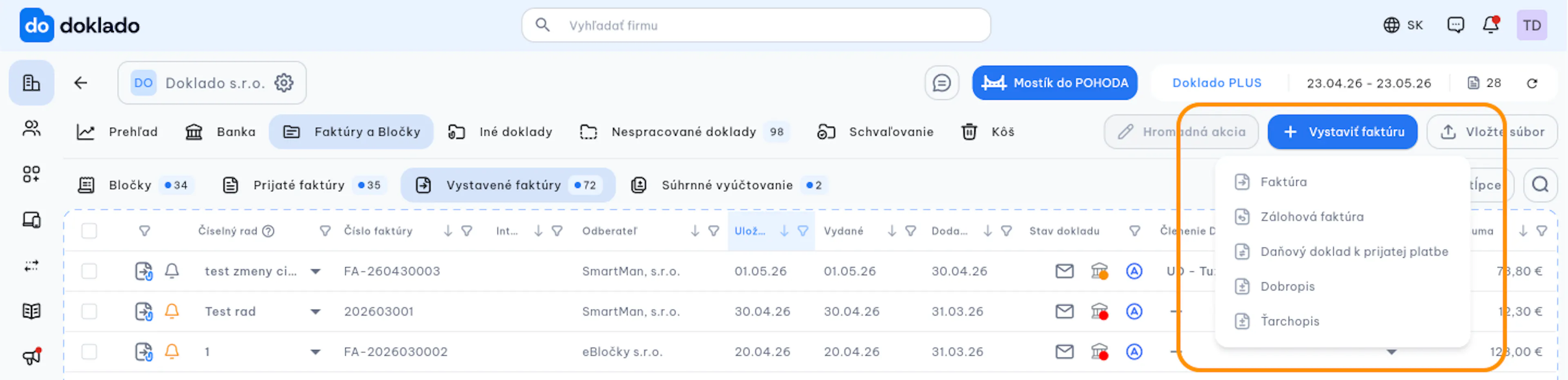
- Přejděte do sekce Vystavené faktury a klikněte na tlačítko + Vystavit fakturu. 1. vystavit fakturu
- Zvolte typ dokladu: Faktura, Zálohová faktura, Daňový doklad k přijaté platbě, Dobropis nebo Vrubopis.
- Zobrazí se všechny sekce faktury, které můžete upravovat.
- V pravém horním rohu nastavte Jazyk faktury - fakturu můžete vystavit i v cizím jazyk fakturyjazyce.

- V sekci Dodavatel se automaticky doplní vaše fakturační údaje. Kliknutím na Více můžete doplnit kontaktní údaje, web a jméno vystavitele.
- V sekci Odběratel přidejte nového odběratele nebo vyberte z existujících. Zde můžete zapnout Přenesení daňové povinnosti, aktivovat Automatické upomínky (pokud máte funkci aktivní) a doplnit e-mail včetně Cc/Bcc. 6. Odběratel
Přenesení daňové povinnosti:
a) Pro tuzemské přenesení daňové povinnosti máte na výběr možnosti: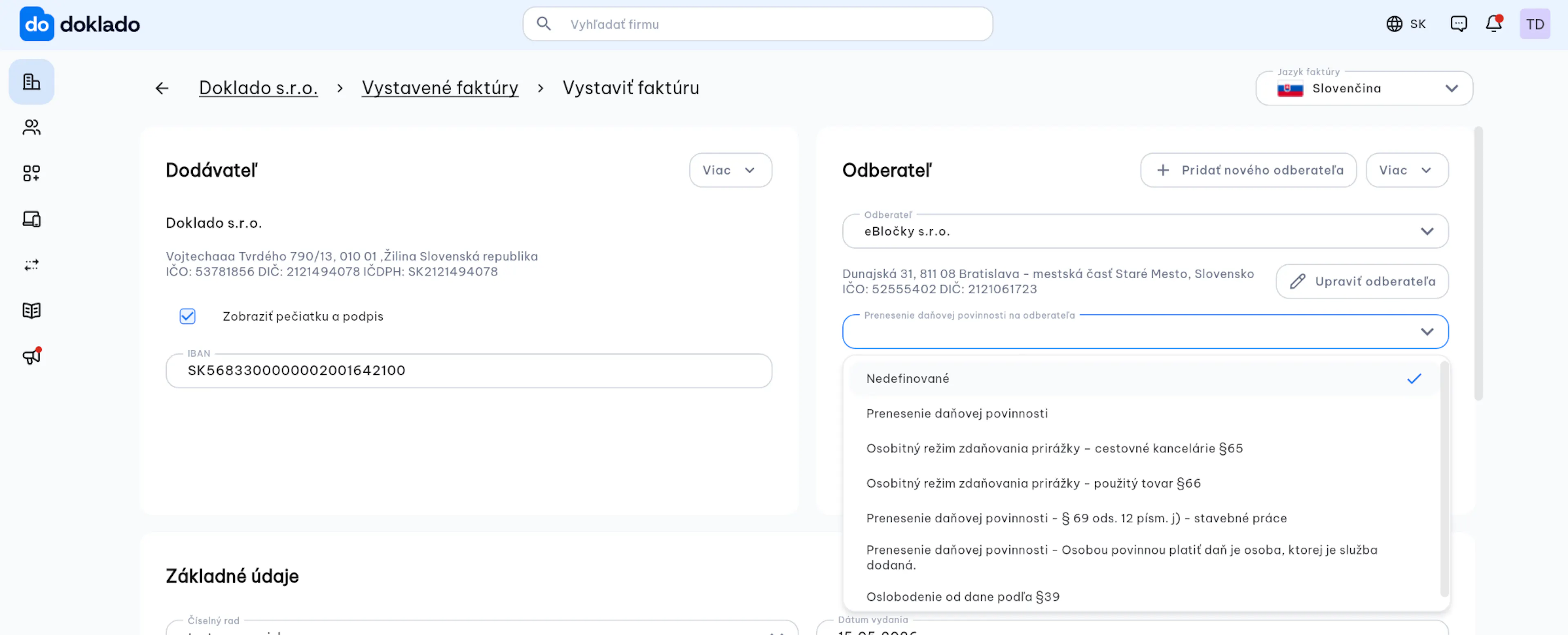
b) Pro zahraniční odběratele můžete vybrat z několika možností: ?nevím jaký prt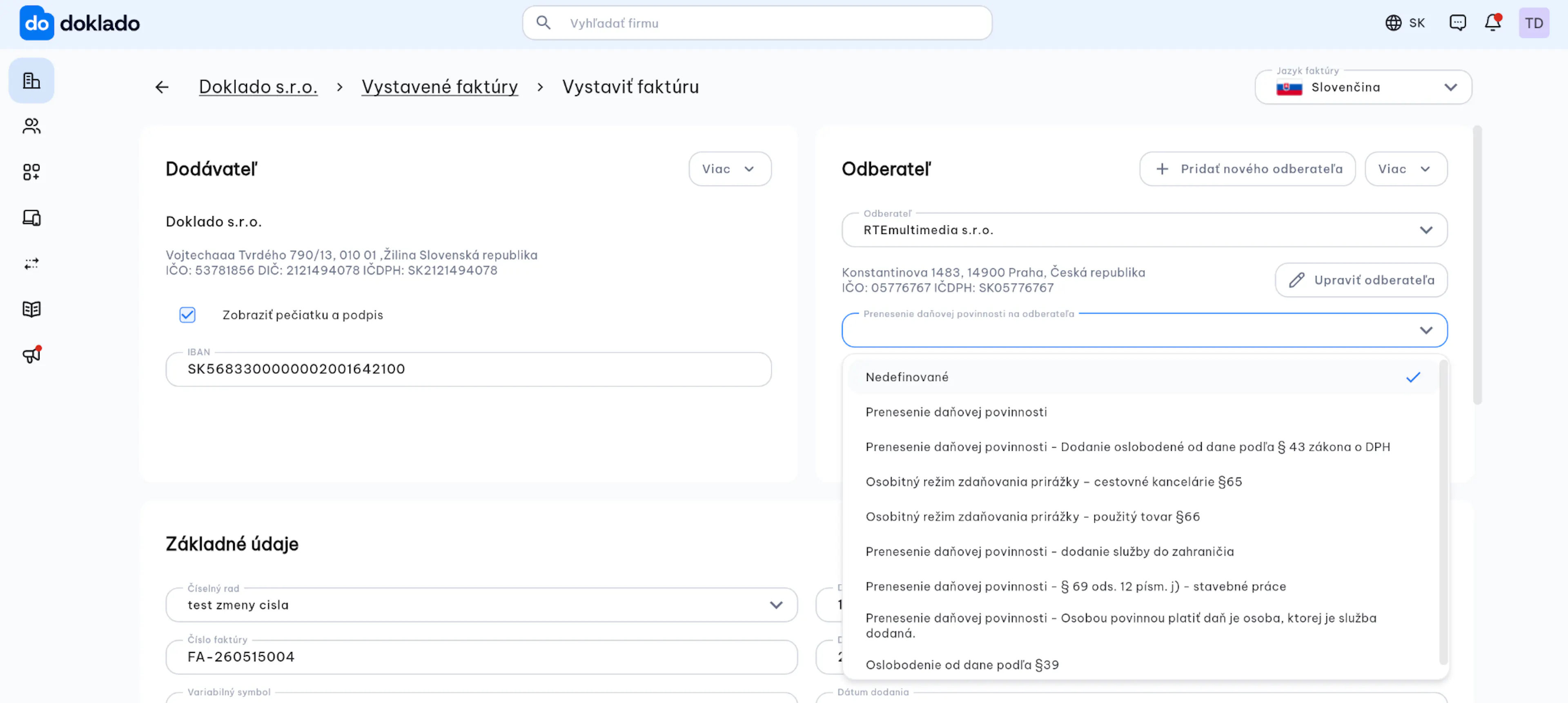
- V sekci Základní údaje vyplňte potřebné údaje. Kliknutím na Více nastavíte měnu faktury a doplníte Číslo objednávky, Konstantní a Specifický symbol, případně přidáte novou číselnou řadu. 7. základní údaje
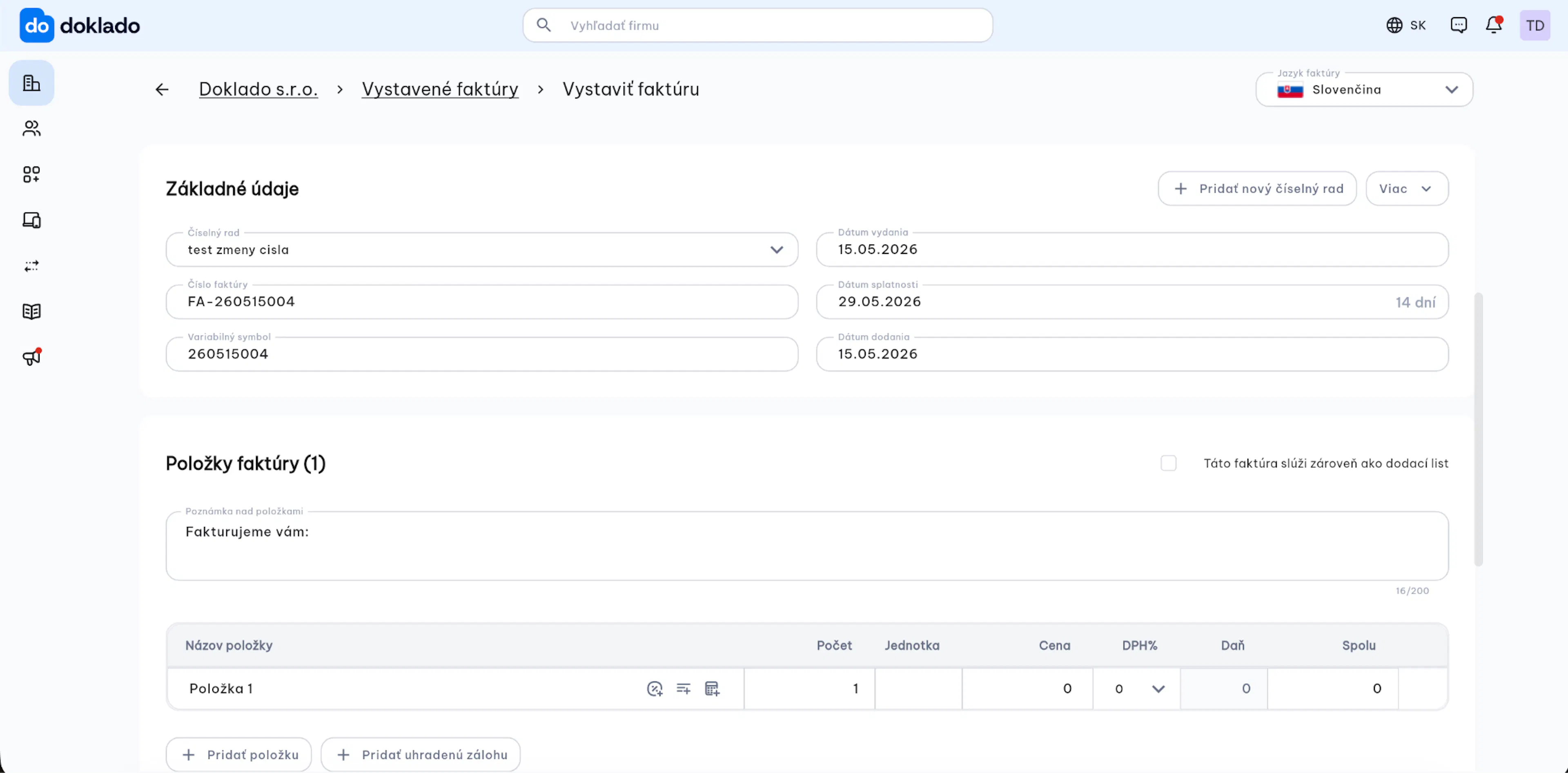
- V sekci Položky faktury přidejte text faktury a libovolný počet položek. Ke každé položce můžete doplnit Poznámku (volitelné - neexportuje se), Slevu (pouze pro POHODU) a Účetní nastavení. Celková částka se vypočítá automaticky.Položky faktury
- V poslední sekci přiřaďte k dokladu Účetní nastavení - použijí se na celou fakturu a není nutné je dodatečně nastavovat v účetním systému.9. účetní nastavení
- Pokud si přejete doplnit na fakturu logo a razítko, přejděte do nastavení firmy - Základní nastavení. 10. logo razítko
- Vyberte způsob uložení: 11.uložit
- Uložit - faktura se přidá mezi Vystavené faktury
- Uložit a stáhnout PDF - faktura se přidá mezi Vystavené faktury a stáhne se do vašeho počítače
- Uložit a odeslat e-mailem - faktura se přidá mezi Vystavené faktury a otevře se formulář pro odeslání e-mailu
Upozornění: Pokud chcete na faktuře zobrazit logo a razítko, nastavte je předem v Nastavení firmy - Základní nastavení.
Tip od Doklado: Vystavujete pravidelně stejné faktury? Aktivujte Opakovanou fakturaci - vytvoříte šablonu, která se automaticky vygeneruje každý měsíc a odešle přímo odběrateli na e-mail. Návod na aktivaci najdete zde.
Was this page helpful?